
集合写真から1人や2人だけを切り抜いてFigmeeでフィギュア化する方法と注意点
集合写真から特定の1人または2人だけを選んでFigmeeの3Dフィギュアにする手順と、画質・重なりのポイントを解説します。
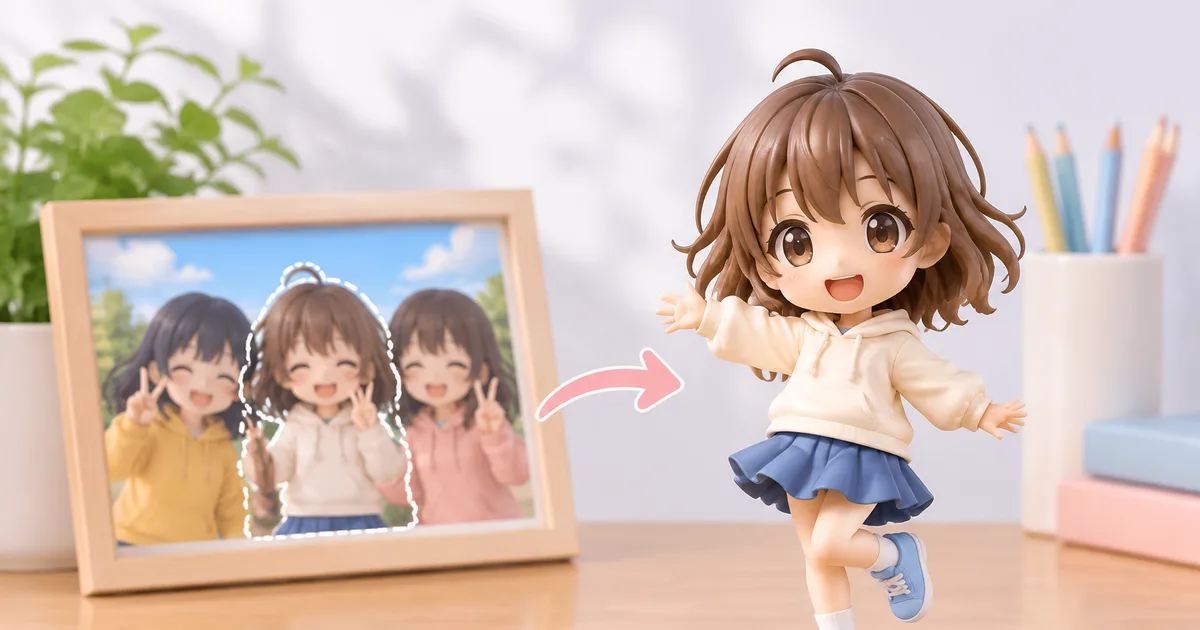
集合写真から選んだ1人または2人だけを切り抜いてFigmeeでフィギュアにすることは可能ですが、画質と重なりに注意が必要です。
切り抜き前に確認すべき画質の目安
Figmeeの無料プレビュー機能を利用する前に、元画像の解像度とピクセル密度をチェックしましょう。最低でも横幅2000ピクセル、縦幅1500ピクセル以上が望ましいです。画素が粗いと、3D化した際にディテールが失われ、顔の表情や服のシワがぼやけてしまいます。特に顔の輪郭や髪の毛の流れは、細部が残っているほど立体感が出やすくなります。
重なっている人物がいる場合の対策
集合写真では、対象人物が他の人や背景に部分的に隠れていることが多いです。Figmeeは人物とペットを合わせて最大2体までの切り抜きをサポートしていますが、重なりが大きいと自動切り抜きが失敗しやすくなります。以下の手順で事前に対策しましょう。
- レイヤー分離が可能な画像を用意:可能であれば、撮影時に人物ごとに別々のレイヤーで撮影した画像(例:背景を単色にする)を用意します。
- 手動でマスクを作成:画像編集ソフト(Photoshop、GIMPなど)で対象人物だけを選択し、透明な背景に切り抜いたPNGを作ります。マスクが正確であれば、Figmeeのプレビューでの再現性が高まります。
- 重なり部分は別の写真で補完:対象人物が完全に隠れている部分は、別の角度や別の写真から切り抜いたパーツを合成すると、欠損を防げます。
Figmeeで選べるスタイルと実績
Figmeeは2026年11月1日現在、合計889体のフィギュアプレビューを生成しています。ユーザーが選んだスタイルはデフォルメが37%、リアル造形が32%、アニメが31%と分散しており、好みや用途に合わせて選択できます。また、最も多く選ばれるディスプレイベースは「台座なし」で、全体の60%がこのオプションを利用しています。
実際の手順:写真からフィギュアまでの流れ
- 写真の選定:解像度が高く、対象人物がはっきり写っている画像を選びます。背景がシンプルなほど切り抜きが楽です。
- 画像の加工:上記の「重なっている人物がいる場合の対策」を参考に、必要なら手動でマスクを作ります。
- Figmeeのアップロード画面へ:加工した画像(PNGまたは高画質JPEG)をアップロードし、対象人物を1人または2人選択します。
- スタイルとベースの選択:デフォルメ、リアル造形、アニメのいずれかを選び、台座の有無を決めます。無料プレビューで仕上がりを確認できます。
- プレビュー確認:Figmeeの自動生成プレビューで、顔の形や服のシルエットが期待通りかチェックします。問題があれば、画像を再度調整して再アップロードします。
- 注文手続き:プレビューに満足したら、注文画面へ進みます。ここで支払いと配送情報を入力しますが、この記事では具体的な価格や納期は触れません。
注意すべきポイントまとめ
- 画質は最低2000×1500ピクセルを目安に。高解像度ほどディテールが残ります。
- 重なりは手動マスクで補完。自動切り抜きに任せすぎないことが重要です。
- Figmeeは人物とペットを合わせて2体までの同時生成が可能です。3体以上は別々に依頼してください。
- 無料プレビューは必ず利用し、仕上がりイメージを確認してから注文しましょう。
よくある質問
画像の解像度が足りない場合、どうすればいいですか?
画像が低解像度の場合、Figmeeのプレビューで細部がぼやけます。可能であれば、元のカメラ設定を上げて再撮影するか、画像編集ソフトで解像度を上げても多少改善しますが、最終的には高解像度の元画像が最も効果的です。
2体以上の人物を同時にフィギュア化したい場合は?
Figmeeは現在、人物とペットを合わせて最大2体までの同時生成をサポートしています。3体以上の場合は、1体ずつ別々に注文するか、別のサービスを検討してください。