
 Figur
 Anhänger
 Magnet
 3D-Relief
 Autoclip
 Schale
Auch alte oder unscharfe Fotos lassen sich in 3D‑Figuren umwandeln – so geht's
Selbst stark veraltete oder unscharfe Bilder können bei Figmee zu brauchbaren 3D‑Figuren werden, wenn man Auflösung, Schärfe und Beleuchtung beachtet.
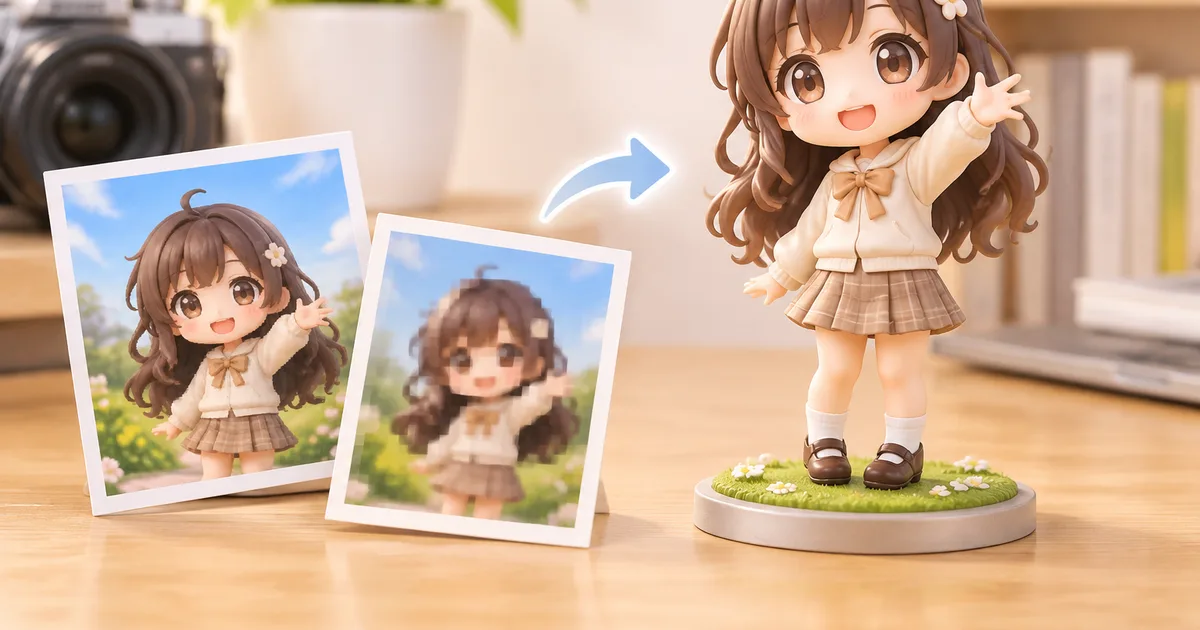
Ja, selbst stark veraltete oder unscharfe Bilder können bei Figmee zu brauchbaren 3D‑Figuren verarbeitet werden, wenn man die Auflösung, Bildschärfe und Beleuchtung berücksichtigt und geeignete Nachbearbeitungsschritte nutzt.
Auflösung und minimale Bildgröße
Figmee benötigt für ein zuverlässiges 3D‑Modell mindestens 300 dpi bei einer Bildgröße von etwa 5 × 7 cm. Ältere Fotos, die mit analogen Kameras aufgenommen wurden, erreichen oft nur 200 dpi. In solchen Fällen kann das Bild zuerst mit einer hochwertigen Upscaling‑Software (z. B. KI‑basierte Tools) vergrößert werden, bevor es hochgeladen wird. Wichtig ist, dass das Upscaling keine neuen Artefakte einführt – ein leichtes Rauschen ist tolerierbarer als stark ausgeprägte Kanten.
Bildschärfe und Bewegungsunschärfe
Bewegungsunschärfe reduziert die Fähigkeit der Algorithmen, Konturen zu erkennen. Wenn das Originalfoto stark verwischt ist, sollten Sie versuchen, die Schärfe nachträglich zu erhöhen. Programme wie GIMP oder Photoshop bieten „Unscharf maskieren“ bzw. „Schärfen“ an, die die Kanten betonen, ohne das Bild zu übersteuern. Ein weiterer Trick ist das Anwenden von „Deconvolution“-Filters, die speziell für die Wiederherstellung von Details aus verwischten Aufnahmen entwickelt wurden.
Helligkeit und Kontrast
Dunkle Fotos mit wenig Detailinformation stellen ein größeres Problem dar. Vor dem Upload sollte das Bild in einem Bildbearbeitungsprogramm aufgehellt und der Kontrast erhöht werden, sodass Gesichtszüge und Kleidung besser erkennbar sind. Achten Sie darauf, dass Sie nicht zu stark überbelichten – ein ausgewogenes Histogramm zwischen den Tief- und Lichtern liefert die besten Ergebnisse. Wenn das Original komplett unterbelichtet ist, kann ein lokaler „Dodge & Burn“-Ansatz helfen, wichtige Bereiche gezielt zu verbessern.
Praktische Tipps, wenn ein neues Foto nicht möglich ist
- Mehrere Scans kombinieren – Oft hat ein altes Foto mehrere Kopien (z. B. in Familienalben). Scannen Sie zwei unterschiedliche Exemplare und kombinieren Sie die besten Bildbereiche in einer einzigen Datei.
- Manuelle Konturzeichnung – Wenn die automatische Konturerkennung scheitert, können Sie die wichtigsten Linien (Gesichtskontur, Haaransatz, Kleidungskanten) manuell in einem Vektor‑Programm nachzeichnen und das Ergebnis als Overlay importieren.
- Referenzbilder nutzen – Ergänzen Sie das alte Foto mit einem aktuellen Portrait des Kunden, das nur für die Konturenerkennung verwendet wird. Figmee kann dann die Textur des alten Bildes auf die klaren Konturen des neuen Bildes projizieren.
- Freie Vorschau nutzen – Figmee bietet kostenlose Vorschauen an. Nutzen Sie diese, um verschiedene Einstellungen (Stil, Basis) zu testen, bevor Sie ein endgültiges Modell bestellen.
Figmees aktuelle Zahlen als Orientierung
Bis zum 18. November 2026 hat Figmee insgesamt 1 494 Figuren‑Vorschauen erstellt, was zeigt, dass das System bereits viele unterschiedliche Bildqualitäten verarbeitet hat. Von den 1 488 Vorschauen, die bis zu diesem Datum erstellt wurden, wählen 40 % den Chibi‑Stil, 35 % Anime und 25 % einen realistischen Look – das verdeutlicht die Flexibilität des Services bei verschiedenen ästhetischen Vorgaben.
Grenzen und realistische Erwartungen
Selbst mit allen Nachbearbeitungsschritten gibt es Grenzen. Wenn ein Foto weniger als 100 dpi liefert, ist die Detailgenauigkeit zu gering, um Gesichtszüge eindeutig zu rekonstruieren. Ebenso können stark beschädigte Fotos (Risse, Flecken) zu unvollständigen Modellen führen. In solchen Fällen empfiehlt Figmee, das Bild zu restaurieren oder zumindest die wichtigsten Merkmale (Gesicht, Frisur) klar herauszuarbeiten, bevor es hochgeladen wird.
Zusammenfassung der wichtigsten Schritte
- Bild scannen oder fotografieren mit mindestens 300 dpi.
- Auflösung ggf. mit KI‑Upscaling erhöhen.
- Schärfen und ggf. Deconvolution‑Filter einsetzen.
- Helligkeit und Kontrast ausbalancieren, ohne zu überbelichten.
- Mehrere Quellen kombinieren, wenn das Original unzureichend ist.
- Kostenlose Figmee‑Vorschau nutzen, um das Ergebnis zu prüfen.
Häufig gestellte Fragen
Kann ich ein komplett schwarzes Foto verwenden?
Ein komplett schwarzes Foto liefert keine Konturdaten; Sie müssen zumindest die wichtigsten Formen (Gesicht, Kleidung) sichtbar machen, bevor ein 3D‑Modell erstellt werden kann.
Wie stark kann ich ein unscharfes Bild nachbearbeiten, bevor es unnatürlich wirkt?
Ein leichtes Schärfen ist in der Regel unproblematisch. Wenn Sie jedoch mehr als 30 % der Bildpixel hinzufügen, kann das Ergebnis künstlich aussehen und die automatische Konturerkennung verwirren.
Was kostet die kostenlose Vorschau bei Figmee?
Figmee bietet die Vorschau völlig kostenlos an; es fallen keine Gebühren an, solange Sie das Modell nicht final bestellen.
Wie lange dauert es, bis das fertige 3D‑Modell bei mir ankommt?
Die Lieferzeit hängt von der Produktionskapazität und dem Versandweg ab und wird individuell nach Auftragserteilung mitgeteilt; Figmee macht hierzu keine generellen Versprechen.
Möchtest du ein Foto in eine Figur verwandeln?
Vorschauen sind kostenlos. Bestelle erst, wenn dir das Ergebnis gefällt.
Jetzt kostenlos testen