
Créer une figurine Figmee à partir de deux photos distinctes
Oui, Figmee permet de fusionner deux personnes provenant de photos différentes en une seule figurine, même sans photo commune.
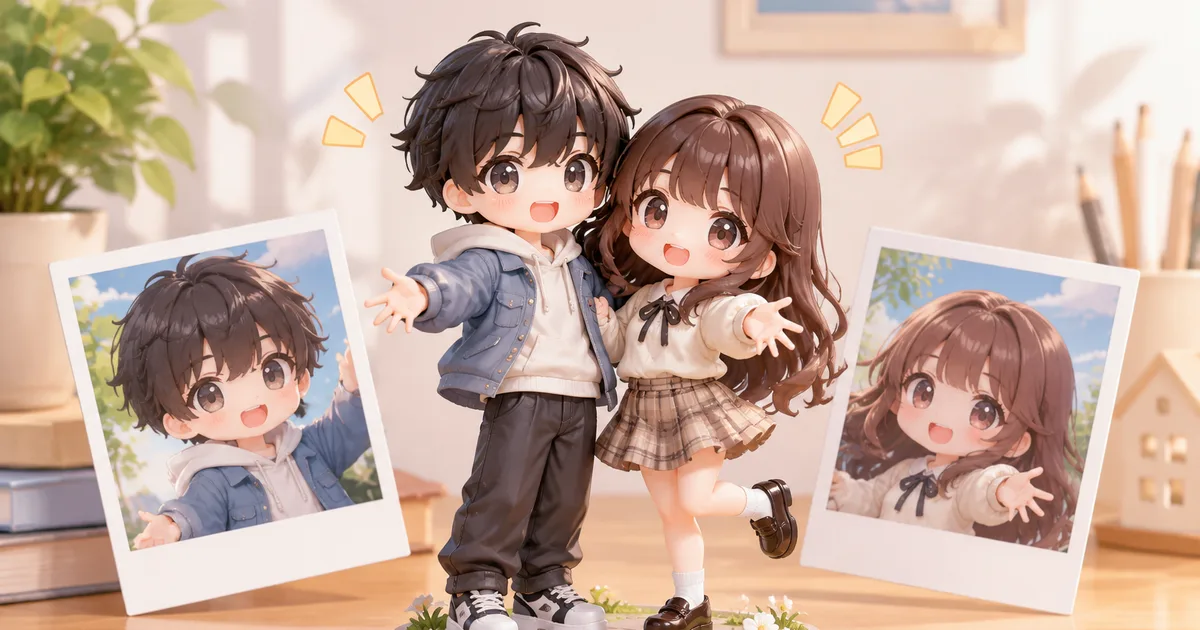
Oui, il est possible de créer une figurine Figmee qui réunit deux personnes à partir de photos séparées, même si elles n’apparaissent jamais ensemble sur la même image.
Comprendre la contrainte technique
Figmee génère chaque figurine à partir d’une unique image source. Le logiciel analyse les contours, les couleurs et les expressions faciales pour modéliser un personnage en 3D. Quand les deux sujets n’apparaissent pas sur la même photo, il faut fournir deux images distinctes, puis combiner les deux modèles générés en un seul fichier avant l’impression.
Préparer les photos
- Choisir des photos nettes – La résolution doit être suffisante pour que les traits du visage soient clairement visibles. Évitez les images floues ou sous‑exposées.
- Uniformiser l’éclairage – Des conditions d’éclairage similaires facilitent le travail du moteur de reconstruction. Si possible, choisissez des photos prises dans des environnements lumineux comparables.
- Isoler le sujet – Un arrière‑plan neutre (mur blanc, tissu uni) réduit le bruit visuel. Vous pouvez recadrer l’image pour ne garder que la tête et les épaules.
- Aligner les perspectives – Idéalement, les deux photos montrent les sujets de face ou légèrement de trois quarts. Des angles très différents compliquent la mise en scène finale.
Utiliser les outils de Figmee
- Créer deux modèles séparés – Chargez chaque photo dans le configurateur Figmee et générez le modèle correspondant. Vous recevrez un aperçu gratuit pour chaque sujet.
- Exporter les fichiers – Une fois les deux aperçus validés, téléchargez les fichiers STL ou OBJ fournis par Figmee.
- Fusionner les modèles – Utilisez un logiciel de modélisation 3D basique (par exemple Blender, Tinkercad ou Meshmixer). Importez les deux fichiers, positionnez‑les côte à côte, ajustez l’échelle si nécessaire et créez un seul maillage.
- Ajouter une base commune – Si vous souhaitez que les deux figurines partagent le même socle, créez une petite plaque ou choisissez l’option "aucun socle" qui était la plus populaire parmi les 951 aperçus (61 % des utilisateurs). Cette décision dépend du rendu souhaité.
- Soumettre le fichier final – Envoyez le modèle fusionné à Figmee pour l’impression. Vous bénéficierez d’une vérification de la viabilité du fichier avant la production.
Options de mise en scène et de base
- Sociétés de style – Les utilisateurs choisissent souvent le style chibi (37 %) ou réaliste (31 %). Le style anime (31 %) est également répandu. Sélectionnez le même style pour les deux personnages afin d’obtenir une cohérence visuelle.
- Positionnement – Vous pouvez placer les personnages côte à côte, en léger décalage, ou les faire se tenir par la main en ajustant les bras dans le logiciel de fusion.
- Base personnalisée – Même si la majorité opte pour aucun socle, une petite base gravée avec les noms ou la date peut rendre le souvenir plus personnel.
Limites et précautions
- Complexité du maillage – Fusionner deux modèles augmente le nombre de polygones. Un fichier trop lourd peut entraîner des défauts d’impression ou un coût supplémentaire.
- Détails du visage – Si l’une des photos est de mauvaise qualité, le visage correspondant sera moins détaillé, ce qui se remarque davantage lorsqu’il est placé à côté d’un visage bien rendu.
- Temps de validation – Chaque modèle passe par une vérification interne. Si le rendu final présente des interférences (cheveux qui se chevauchent, par exemple), Figmee demandera des ajustements avant l’impression.
Figmee a généré 935 aperçus de figurines à ce jour, ce qui montre l’expérience accumulée de la plateforme dans la transformation de photos en objets tangibles. En suivant les étapes décrites, vous pouvez transformer deux souvenirs séparés en un seul objet commémoratif, idéal pour les familles éloignées ou pour rendre hommage à un proche disparu.
Questions fréquentes
Puis‑je utiliser des photos d’enfants et d’adultes ensemble ?
Oui, le moteur de Figmee accepte des âges différents tant que chaque image est claire et bien éclairée ; vous devrez simplement ajuster les proportions lors de la fusion.
Quels logiciels gratuits sont recommandés pour fusionner les modèles ?
Blender, Tinkercad et Meshmixer offrent tous les outils nécessaires pour importer, positionner et unir deux fichiers STL sans frais.
Est‑il possible d’ajouter un texte gravé sur la base ?
Oui, vous pouvez inclure un texte lors de la création de la base personnalisée dans le logiciel de modélisation avant d’envoyer le fichier final à Figmee.
Que se passe‑t‑il si les deux photos ont des résolutions très différentes ?
Le modèle issu de la photo à faible résolution sera moins détaillé. Il est recommandé de choisir deux images de qualité comparable pour éviter un contraste visuel trop marqué.
Envie de transformer une photo en figurine ?
Les aperçus sont gratuits. Commandez seulement une fois satisfait du résultat.
Essayer gratuitement