
 Figura
 Colgante
 Imán
 Relieve 3D
 Clip auto
 Bandeja
Puedes cambiar ropa y pose en tu figura de Figmee: sí, con la foto adecuada
Aprende a elegir la foto ideal para que tu figura 3D de Figmee refleje la pose y ropa que deseas, con vista previa gratuita.
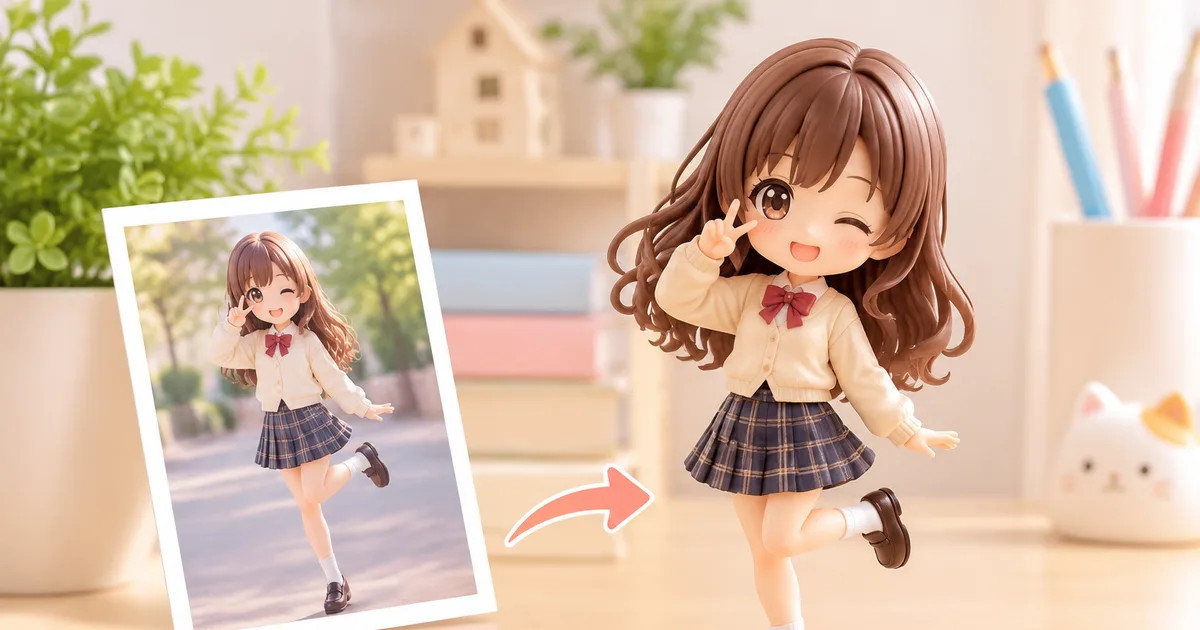
Sí, puedes solicitar que tu figura 3D tenga ropa y pose diferentes a la foto original, siempre que elijas una imagen adecuada y aproveches la vista previa gratuita de Figmee.
Entender los límites del proceso
Figmee crea una réplica tridimensional a partir de una fotografía, pero el modelo no está limitado a reproducir exactamente lo que muestra la imagen. El algoritmo interpreta la silueta, los rasgos faciales y la postura general, mientras que la vestimenta y los accesorios pueden ser modificados en la fase de personalización. Sin embargo, la calidad del resultado depende de la claridad de la foto y de la información que la imagen proporcione sobre la forma del cuerpo.
Cómo seleccionar la foto adecuada
- Iluminación uniforme: Evita sombras fuertes que oculten contornos. La luz difusa ayuda al software a distinguir la silueta y los detalles de la ropa.
- Fondo neutro: Un fondo liso (blanco o gris claro) reduce el ruido visual y permite que la figura se centre en la persona.
- Posición frontal o ligeramente angular: Las fotos de frente o con un ángulo de 30‑45 grados ofrecen la mayor información de profundidad. Evita fotos de perfil extremo.
- Ropa ajustada o visible: Si planeas cambiar la vestimenta, es útil que la ropa original sea ajustada para que el contorno del cuerpo sea claro. La ropa suelta puede confundir al algoritmo.
- Resolución alta: Cuanto mayor sea la resolución, más precisos serán los detalles faciales y la forma corporal.
Personalización de ropa y pose
Una vez cargada la foto, Figmee permite ajustar dos aspectos principales antes de generar la vista previa:
- Cambio de vestuario: Puedes elegir entre estilos predefinidos (por ejemplo, chibi, realista, anime) y seleccionar ropa distinta a la que llevas en la foto. El sistema adapta la nueva indumentaria al modelo base, manteniendo proporciones correctas.
- Modificación de pose: A través de una herramienta de rotación y ajuste de extremidades, es posible cambiar la posición de brazos, piernas y cabeza. La herramienta está limitada a poses naturales; intentos de posturas extremas pueden producir resultados poco realistas.
Aprovechar la vista previa gratuita
Figmee ofrece una vista previa sin costo antes de confirmar el pedido. Esta herramienta muestra una representación 3D de la figura con la ropa y pose elegidas. Según los datos internos de Figmee, hasta la fecha se han generado 1 044 vistas previas de figuras, lo que indica que la mayoría de los usuarios prueba varias combinaciones antes de decidirse. Usa esta oportunidad para:
- Verificar que la silueta sea fiel a tu cuerpo.
- Confirmar que la ropa elegida se ajuste correctamente.
- Ajustar la pose si alguna extremidad parece fuera de lugar.
Consejos prácticos para obtener el mejor resultado
- Prueba varios ángulos: Sube más de una foto (frontal y ligeramente lateral) y compáralas en la vista previa.
- Selecciona la base adecuada: El 63 % de los usuarios de Figmee opta por una base sin soporte, lo que da una apariencia más limpia. Si prefieres una base tradicional, elige la que mejor complemente la pose.
- Revisa la galería pública: Más de 260 clientes han publicado sus figuras en la galería pública; observar sus elecciones puede inspirarte.
- Mantén la proporción: Si la foto muestra una postura muy encorvada, la figura resultante reflejará esa inclinación, incluso si cambias la pose después. Es mejor comenzar con una postura erguida.
Qué no se puede cambiar
Aunque la herramienta es flexible, hay limitaciones importantes:
- Detalles faciales extremadamente finos: Cicatrices muy pequeñas o marcas sutiles pueden perderse.
- Objetos externos: Accesorios que no están adheridos al cuerpo (como una mochila grande) pueden no transferirse correctamente.
- Posturas imposibles: Intentar colocar una mano detrás de la espalda mientras la otra sostiene un objeto sobre la cabeza puede resultar en distorsiones.
Pasos finales antes de ordenar
- Sube la foto siguiendo los criterios de iluminación y fondo.
- Elige el estilo de figura y la ropa deseada.
- Ajusta la pose usando la herramienta de manipulación.
- Genera la vista previa gratuita y revisa todos los ángulos.
- Si todo está correcto, procede con el pedido; de lo contrario, vuelve a editar.
Conclusión práctica
Seleccionar la foto correcta y usar la vista previa gratuita son los pasos clave para conseguir una figura 3D que refleje la ropa y pose que imaginas, sin sorpresas al recibir el producto final.
Preguntas frecuentes
¿Puedo subir más de una foto para mejorar la precisión?
Sí, Figmee permite cargar varias imágenes; la vista previa combinará la información de todas ellas para generar un modelo más preciso.
¿Qué pasa si la ropa elegida no está disponible en el catálogo?
Puedes seleccionar una categoría genérica (por ejemplo, "ropa casual") y el sistema adaptará una prenda similar al estilo de la figura.
¿La vista previa gratuita incluye el color exacto de la ropa?
La vista previa muestra los colores principales, pero pueden haber ligeras variaciones al imprimir debido a la calibración de la impresora.
¿Puedo cambiar la pose después de haber generado la vista previa?
Sí, puedes volver a editar la pose y generar una nueva vista previa sin coste adicional antes de confirmar el pedido.
¿Quieres convertir una foto en una figura?
Las vistas previas son gratis. Encarga solo cuando estés satisfecho con el resultado.
Pruébalo gratis